



 مدیر سایت
Bridging یا پلزنی یکی از مفاهیم کلیدی در شبکههای کامپیوتری است که به کمک آن میتوان چندین شبکه محلی (LAN) را به هم متصل کرد. در تجهیزات میکروتیک، قابلیت Bridging اهمیت زیادی دارد؛ چرا که امکانات پیشرفته و تنظیمات متنوعی را برای مدیریت و یکپارچهسازی شبکهها در اختیار مدیران شبکه قرار میدهد. در این مقاله از آکادمی سان نت، بهطور جامع به بررسی Bridging در میکروتیک پرداخته و جنبههای مختلف این فناوری را توضیح خواهیم داد.
بریج در میکروتیک به چه معناست؟
بریج در میکروتیک فرآیندی است که طی آن چند شبکه محلی (LAN) از طریق یک دستگاه پل به یکدیگر متصل میشوند. در این حالت، پل بستههای داده را میان شبکهها جابهجا کرده و بر اساس آدرسهای MAC آنها را به مقصد صحیح میرساند. این عملیات در لایه دوم مدل OSI انجام میشود و به دستگاهها امکان میدهد بدون نیاز به مسیریابی پیچیده، در قالب یک شبکه بزرگتر با هم ارتباط برقرار کنند. به همین دلیل، Bridging یکی از روشهای پرکاربرد برای ایجاد یکپارچگی شبکه و سادهسازی مدیریت آن محسوب میشود.
در میکروتیک، اینترفیس بریج یک رابط مجازی است و هر رابط فیزیکی که به آن افزوده شود، بهعنوان Bridge Port شناخته میشود. این Bridge Portها همانند سوئیچ عمل میکنند؛ بهطوریکه ورود ترافیک به یکی از آنها باعث ارسال آن به سایر پورتهای عضو همان بریج خواهد شد. اگر به رابط بریج یک آدرس IP اختصاص داده شود، آن آدرس برای همه Bridge Portهای عضو قابل استفاده خواهد بود. برای مثال میتوان بریجی با نام Master_LAN ایجاد کرد و پورتهای Ether2 و Ether3 را به آن افزود. در ادامه نیز با تعریف یک آدرس IP روی این رابط مجازی، همه پورتها در همان شبکه قابل استفاده خواهند بود.
اهمیت Bridging
Bridging نقشی کلیدی در برقراری ارتباط میان شبکههای مختلف و ایجاد یک شبکه یکپارچه و گسترده دارد. این فناوری به مدیران شبکه کمک میکند تا با سهولت بیشتر و صرف هزینه کمتر، چندین شبکه محلی را به هم متصل کرده و آنها را مدیریت کنند. از دیگر مزایای Bridging میتوان به افزایش قابلیت مقیاسپذیری شبکه، بهبود در مدیریت ترافیک و کاهش وابستگی به روترهای پیچیده و پرهزینه اشاره کرد.
معماری Bridging
بریج در میکروتیک بهعنوان یک دستگاه لایه ۲ عمل میکند و مسئول جابهجایی بستههای داده بر اساس آدرسهای MAC است. این پلها قادر به یادگیری آدرسهای MAC هستند و با بهروزرسانی جدولهای خود، مسیرهای بهینه برای انتقال دادهها را مشخص میکنند.
معماری Bridging در میکروتیک شامل بخشهای زیر است:
1. Bridge Interface: یک اینترفیس مجازی که نقش مرکز تجمع پورتهای مختلف شبکه را دارد.
2. Bridge Ports: پورتهای فیزیکی یا مجازی که به Bridge Interface اضافه میشوند و ترافیک شبکه را از طریق پل هدایت میکنند.
3. Bridge Table: جدولی که آدرسهای MAC متصل به هر پورت را ذخیره کرده و مسیرهای ترافیک را مدیریت میکند.
ایجاد و تنظیم Bridge
برای ایجاد یک Bridge در میکروتیک، باید ابتدا یک دستگاه Bridge ایجاد کرده و سپس پورتهای مختلف شبکه را به آن اضافه کنید. این کار از طریق رابط کاربری Winbox یا ترمینال CLI میکروتیک انجام میشود.
گام به گام راهاندازی Bridging در میکروتیک
برای ایجاد یک Bridge در میکروتیک از طریق Winbox:
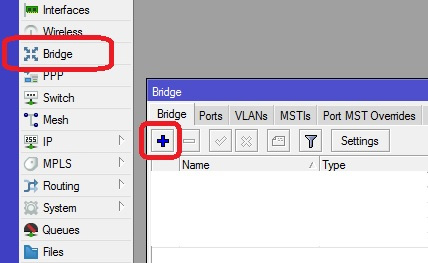
وارد Winbox شوید و به روتر خود متصل شوید. برای افزودن رابط پل جدید در قسمت منو روی گزینه Bridge کلیک کنید. سپس بر روی علامت (+) کلیک کنید.
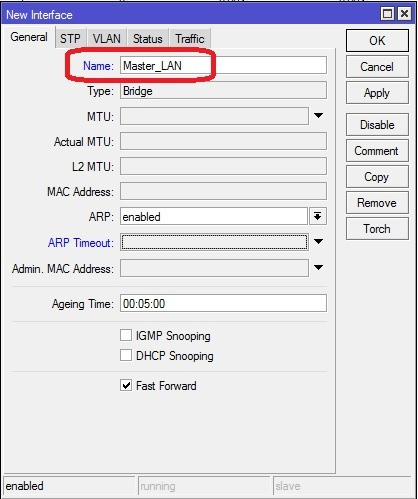
در پنجره New Interface، یک نام توصیفی برای رابط پل (Bridge) در بخش Name وارد کنید. در این مثال، نام را Master_LN قرار میدهیم. سایر گزینهها را بدون تغییر و در حالت پیشفرض رها کنید و در پایان روی Apply و سپس OK کلیک نمایید.
پس از انجام مراحل، پیامی نمایش داده میشود که نشاندهنده اضافه شدن رابط پل (Bridge) است.
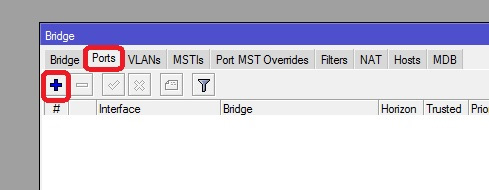
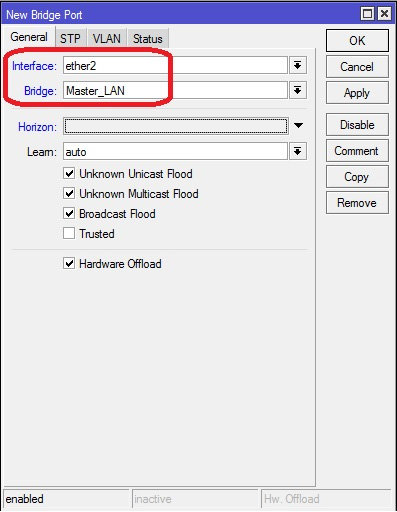
حالا به تب Ports بروید و با کلیک روی علامت (+)، یک Bridge Port جدید اضافه کنید.
در پنجره New Bridge Port، ابتدا رابط فیزیکی موردنظر (مثلاً Ether2) را از بخش Interface انتخاب کنید. سپس در قسمت Bridge، رابط پل ساختهشده (Master_LAN) را تعیین کرده و در پایان روی Apply و OK کلیک کنید.
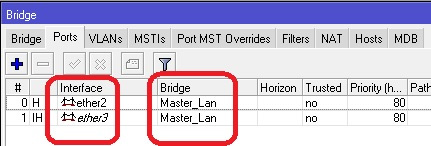
پس از این مرحله، Bridge Port به لیست اضافه میشود. در ستون Interface پورت فیزیکی نمایش داده میشود و در ستون Bridge نیز نام پلی که پورت به آن متصل شده است قابل مشاهده خواهد بود.
اکنون نوبت به پیکربندی یک آدرس IP روی رابط پل Master_LAN میرسد. این آدرس هم برای خود رابط پل و هم برای پورتهای متصل به آن قابل استفاده خواهد بود، بنابراین تمامی دستگاههای متصل در یک شبکه قرار میگیرند.
در این سناریو، آدرس شبکه 192.168.1.0/24 در نظر گرفته شده و از همین رنج بهعنوان IP رابط پل استفاده میکنیم.
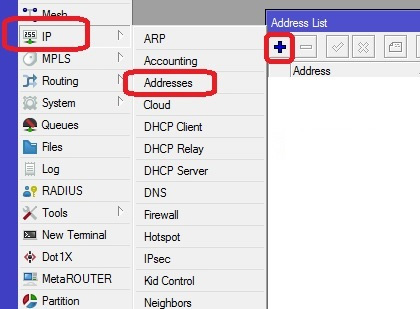
برای انجام تنظیمات، در Winbox به مسیر IP > Addresses بروید و با کلیک روی علامت (+) یک آدرس جدید اضافه کنید.
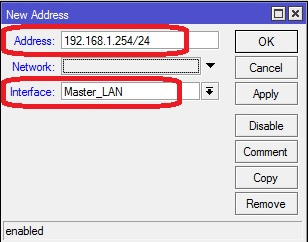
در پنجره New Address، آدرس 192.168.1.254/24 را در بخش Address وارد کنید. نوشتن /24 بهعنوان CIDR باعث میشود نیازی به تعریف جداگانه ماسک شبکه نباشد. سپس در قسمت Interface، پل ساختهشده (Master_LAN) را انتخاب کرده و در پایان روی Apply و OK کلیک کنید تا تنظیمات ذخیره شود.
این فرآیند با دستورات CLI نیز قابل انجام است:
مثال عملی
در این مثال، نحوه ایجاد و تنظیم یک Bridge در میکروتیک با دستورات CLI را به صورت گام به گام توضیح میدهیم:
1. ایجاد یک Bridge جدید:
/interface bridge add name=bridge1
2. اضافه کردن پورتها به Bridge:
/interface bridge port add bridge=bridge1 interface=ether1
/interface bridge port add bridge=bridge1 interface=ether2
3. تنظیم IP برای Bridge:
/ip address add address=192.168.1.1/24 interface=bridge1
مزایا و معایب Bridging
مزایا
– سادگی در پیادهسازی: ایجاد و تنظیم Bridge در میکروتیک بسیار ساده و سریع است.
– هزینه کم: استفاده از Bridge نیاز به خرید تجهیزات گرانقیمت ندارد.
– قابلیت گسترش: بهراحتی میتوان شبکههای محلی جدید را به Bridge اضافه کرد.
– کاهش ترافیک بروی مسیریابها: با توزیع ترافیک در لایه ۲، فشار روی مسیریابها کاهش مییابد و عملکرد کلی شبکه بهبود مییابد.
معایب
– محدودیتهای عملکرد: در شبکههای بزرگ، عملکرد Bridge ممکن است به دلیل ازدحام شبکه کاهش یابد.
– نبود امنیت پیشرفته: Bridge بهتنهایی امکانات امنیتی پیشرفتهای را فراهم نمیکند و نیاز به تنظیمات اضافی دارد.
– پیچیدگی در مدیریت: مدیریت تعداد زیادی از Bridgeها و پورتها میتواند پیچیده شود و نیاز به دانش فنی بیشتری دارد.
مدیریت و نظارت بر عملکرد Bridge
ابزارهای مدیریتی
میکروتیک ابزارهای متعددی را برای مدیریت و نظارت بر عملکرد Bridge فراهم میکند. از جمله این ابزارها میتوان به Winbox، ترمینال CLI، و ابزارهای مانیتورینگ مبتنی بر SNMP اشاره کرد. این ابزارها امکان نظارت لحظهای بر ترافیک، وضعیت پورتها، و تشخیص مشکلات را فراهم میکنند.
نظارت بر عملکرد
برای نظارت بر عملکرد Bridge، میتوان از ابزارهایی مانند Ping، Traceroute، و ابزارهای مانیتورینگ پیشرفته استفاده کرد. این ابزارها به مدیران شبکه امکان میدهند تا مشکلات احتمالی را شناسایی و رفع کنند. بهعنوان مثال، ابزار Ping برای بررسی اتصال شبکه و Traceroute برای تحلیل مسیرهای ترافیک مورد استفاده قرار میگیرد.
نکات امنیتی در Bridging
تنظیمات امنیتی اولیه
– فیلتر کردن MAC: با فیلتر کردن آدرسهای MAC میتوانید دسترسی دستگاههای غیرمجاز به شبکه را محدود کنید. این کار از طریق تنظیمات Firewall و Bridge Filters در میکروتیک انجام میشود.
– استفاده از VLAN: با استفاده از VLANها میتوانید ترافیک شبکه را جداسازی و ایمنسازی کنید. VLANها امکان ایجاد شبکههای مجازی جداگانه در داخل یک شبکه فیزیکی را فراهم میکنند.
تنظیمات پیشرفته
– پروتکل STP: برای جلوگیری از حلقههای شبکه، از پروتکل STP استفاده کنید. STP با شناسایی و غیرفعال کردن مسیرهای اضافی، از بروز مشکلات حلقه در شبکه جلوگیری میکند.
– کنترل دسترسی: از ابزارهای کنترل دسترسی میکروتیک برای مدیریت دسترسی کاربران به شبکه استفاده کنید. این ابزارها شامل تنظیمات User Access و Firewall Rules برای محدود کردن دسترسی به منابع شبکه میشود.
منابع آموزشی بیشتر
برای مطالعه بیشتر درباره Bridging در میکروتیک، منابع زیر را پیشنهاد میکنیم:
دورههای آموزشی MTCNA
منابع آموزشی CBT Nuggets
مطالعه موردی
در این بخش به بررسی یک مثال واقعی از پیادهسازی Bridging در محیطهای مختلف میپردازیم. فرض کنید یک سازمان بزرگ نیاز به اتصال چندین شبکه محلی در ساختمانهای مختلف دارد.
با استفاده از Bridging در میکروتیک، این سازمان میتواند بهسادگی شبکههای خود را بههم متصل کرده و مدیریت کند.
مراحل پیادهسازی
1. تحلیل نیازها: بررسی نیازهای شبکه و تعداد پورتهای مورد نیاز.
2. خرید تجهیزات: تهیه تجهیزات میکروتیک مناسب.
3. ایجاد و تنظیم Bridge: ایجاد و تنظیم Bridgeها بر اساس نیازها.
4. مانیتورینگ و نگهداری: نظارت بر عملکرد و انجام نگهداریهای دورهای.
مزایای مطالعه موردی
بهبود ارتباطات داخلی: سازمان با پیادهسازی Bridgeها میتواند ارتباطات داخلی را بهبود بخشیده و بهراحتی اطلاعات را بین بخشهای مختلف به اشتراک بگذارد.
– کاهش هزینهها: با استفاده از تجهیزات میکروتیک و پیادهسازی Bridging، هزینههای مربوط به تجهیزات شبکه کاهش مییابد.
– افزایش کارایی شبکه: با مدیریت بهینه ترافیک و استفاده از پروتکلهای مناسب، کارایی شبکه بهطور قابل توجهی افزایش مییابد.
نتیجه گیری
Bridging در میکروتیک یک راهحل ساده و کارآمد برای اتصال چندین شبکه محلی است که امکانات پیشرفتهای را برای مدیریت و نظارت بر شبکهها فراهم میکند. با استفاده از این تکنولوژی، میتوان شبکههای گسترده و پیچیده را بهسادگی مدیریت کرد و از هزینههای اضافی جلوگیری نمود. امیدواریم این مقاله توانسته باشد شما را با مبانی و جزئیات Bridging در میکروتیک آشنا کند و بتوانید از این تکنولوژی بهصورت بهینه در شبکههای خود استفاده کنید.
برای یادگیری عمیقتر و کاربرد عملی این مفاهیم، میتوانید به صفحه دوره میکروتیک مراجعه کنید و مهارتهای خود را در مدیریت شبکههای میکروتیک بهصورت حرفهای ارتقا دهید.
منابع پیشنهادی
– CBT Nuggets: MikroTik Training